快速开始
装好 Bridge、打开本机网页控制台,再在控制台里启动服务、添加第一个 Bridge 机器人。全程大约几分钟,命令行部分只有两条命令。
前置要求
- Node.js ≥ 20(npm 包
engines声明为>=20.0.0)。 - 一个登录好的 AI 后端,二选一:
- Codex CLI:
npm i -g @openai/codex && codex login; - Claude Code:SDK 随桥内置、复用本机
claude登录态,首次按需下载约 265MB。
- Codex CLI:
- 一个飞书 / Lark 账号(用来扫码创建机器人)。
两步安装
# 前置:Node ≥ 20,本机已装 Codex CLI 或 Claude Code
# 1. 全局安装 Bridge
npm i -g @modelzen/feishu-codex-bridge

# 2. 打开本机网页控制台(启动服务、添加好机器人后即可 Ctrl+C 关闭)
feishu-codex-bridge web后台常驻服务必须全局安装(
npm i -g),别用 npx——服务里硬编码了 CLI 路径,npx 临时缓存会被清理。前台单次运行用 npx 没问题。扫码建机器人
feishu-codex-bridge web 会打开本机网页控制台(只绑 127.0.0.1,每次启动带随机 token 鉴权)。剩下的步骤全在网页里点:
- 启动后台服务。控制台没检测到 daemon 时是只读预览,页面上有「启动」按钮,一键把后台服务跑起来(会注册成系统服务、开机 / 登录自启、崩溃自动拉起)。
- 扫码添加机器人。用飞书扫控制台里的二维码创建你的第一个 Bridge 机器人。
- 按 checklist 开权限 / 订阅事件。控制台会列出需要开启的权限和事件订阅,逐项点完即可,不用碰命令行。
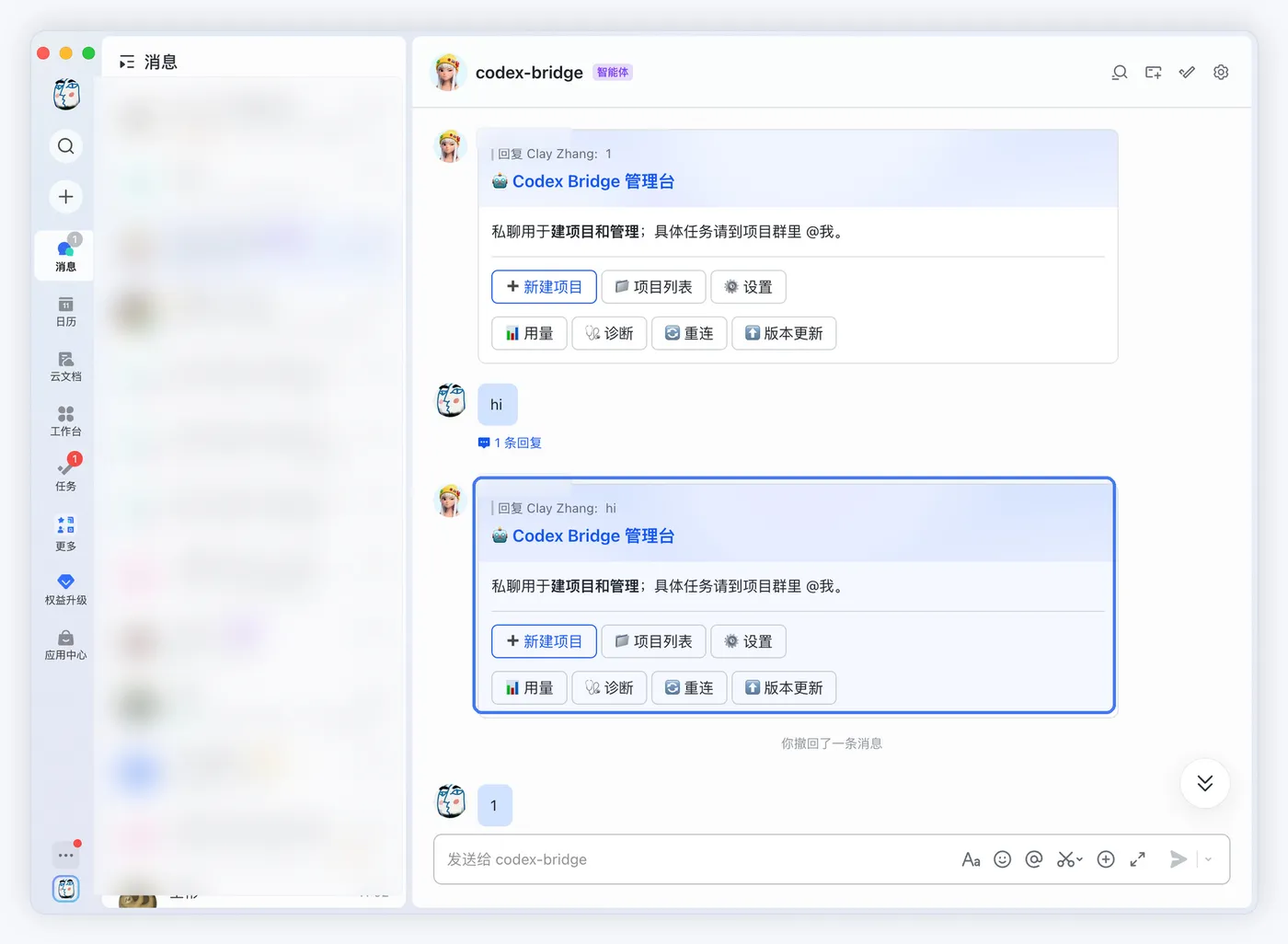
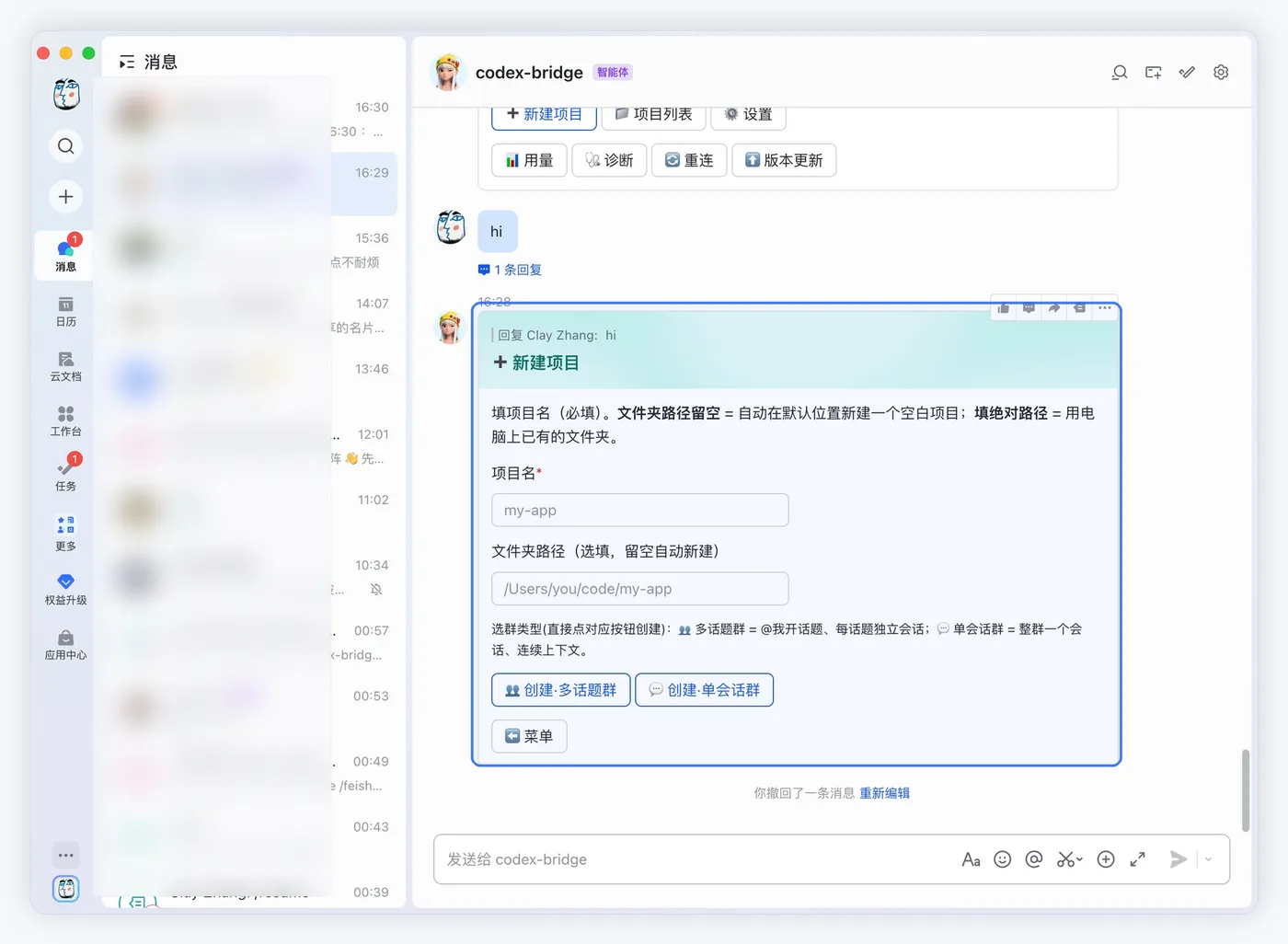
- 建第一个项目。在飞书里私聊机器人 → 控制台菜单「新建项目」→ 绑定一个本地目录 → 选后端(Codex / Claude)→ 机器人自动建好群、置顶命令说明、把你拉进去。
建群时选哪种模式?
建群时挑一种模式,它决定了怎么跟它聊、适合什么场景:
| 群类型 | 会话形态 | 适合 |
|---|---|---|
| 👥 多话题群 | 主群区 @ 它开新话题,每个话题是一条独立会话(各有各的上下文、互不干扰),进了话题后免 @ 连着聊 | 多人协作:每人、每件任务各开各的话题;一个人并行推进几件事也用它 |
| 💬 单会话群 | 整个群就是一条连续会话,谁发消息都接着上文、全程免 @ | 个人单线深入,像私聊一样直接说 |
两种随时能各建一个。后端也一样:Codex 群和 Claude 群可以同时存在,建项目时按需选。
发第一条消息验证
进入机器人建好的项目群,@ 机器人说一句话,比如:
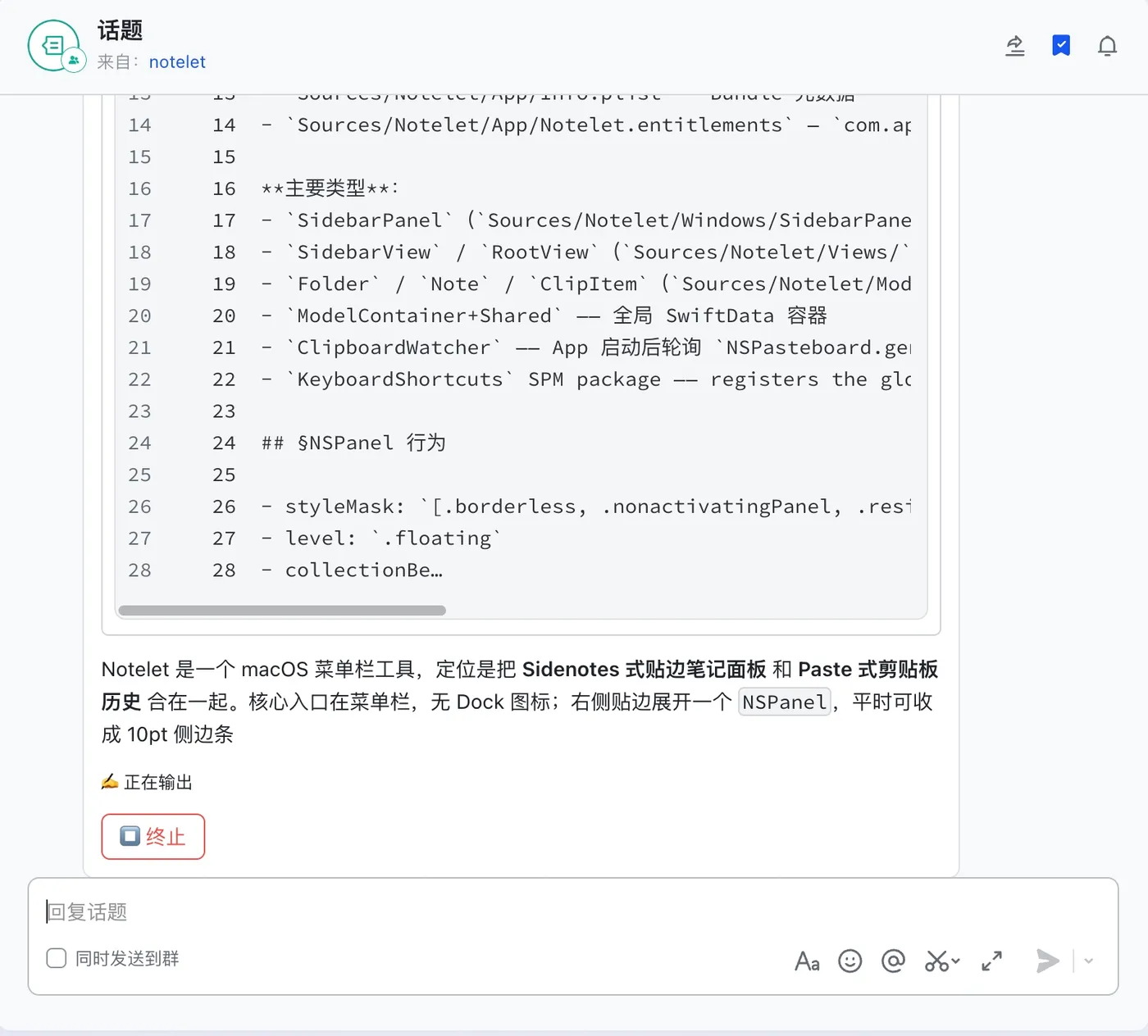
@机器人 看一下这个目录里有什么,给我一份三句话的项目介绍它会在这个群绑定的目录里跑 Codex / Claude,边跑边把推理、命令、改动、结果更新到一张流式卡片上;卡片上的 ⏹ 可随时终止。看到卡片开始滚动更新,就说明桥已经通了。
视频教程
更习惯跟着视频装?作者录了一遍完整安装使用流程:
不想自己敲?发给 AI 替你装
把下面这段发给 Codex / Claude 等 AI agent,让它替你装好并跑起来:
帮我在这台电脑上安装并跑起来 feishu-codex-bridge:

1) 先 node -v 确认有 Node.js(≥20),没有就先装好;
2) 再 codex --version 确认已经安装了 codex CLI,没有就先装好;
3) 全局安装:
   npm i -g @modelzen/feishu-codex-bridge
4) 前台运行,打开本机 Web 控制台:
   feishu-codex-bridge web
   它一启动会打印一个 http://127.0.0.1:xxxx/?token=... 的链接。
5) 把那个链接发给我;
6) 然后用文字告诉我接下来怎么做:
   - 我在浏览器打开这个链接;
   - 点页面上的「启动」按钮,把后台服务跑起来;
   - 启动后页面会自动进入可写控制台,在里面扫码添加我的第一个飞书机器人;
   - 成功创建机器人后,前台那条 feishu-codex-bridge web 就可以 Ctrl+C 关掉,不影响后台服务。